반응형
쿠팡 비밀번호 변경 & 등록 카드 삭제, 1분 컷!
(개인정보 보호 및 해킹 예방 설정)
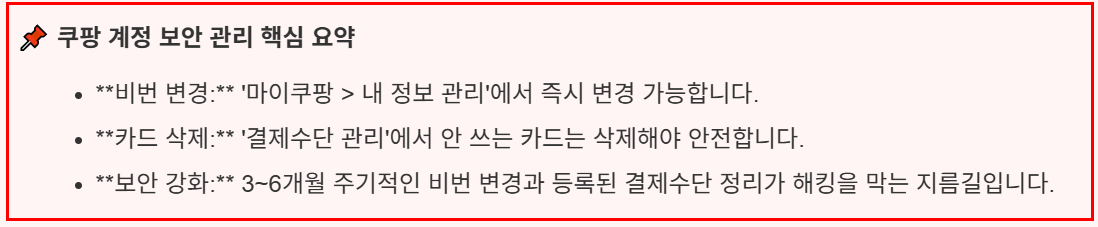
쿠팡 개인정보가 유출되었다는 메일이나 문자를 받으신 분들이 많으실 겁니다. 유출 규모를 봤을 때 쿠팡 이용자라면, 거의 다 유출되었다고 볼 수 있는데요. 유출되었다는 메일이나 문자를 받으신 분들뿐 아니라 받지 못하신 분들도 예방 차원에서 바로 이건 바꾸셔야 합니다. 스마트폰 앱에서 쿠팡 비밀번호를 빠르게 변경하는 방법과, 찜찜하게 남아있는 등록 카드를 삭제하는 방법까지 한 번에 정리해 드립니다.
1. 모바일 앱에서 비밀번호 변경하기 (필수)
모바일 앱에서 가장 간편하게 처리할 수 있는데요. 아래 단계를 따라가시면 손쉽게 비밀번호를 변경하실 수 있습니다.
1단계 : 마이쿠팡 접속
쿠팡 앱 실행 후, 로그인 먼저 하세요. 하단 메뉴 중앙의 사람 모양 아이콘 [마이쿠팡]을 클릭합니다.
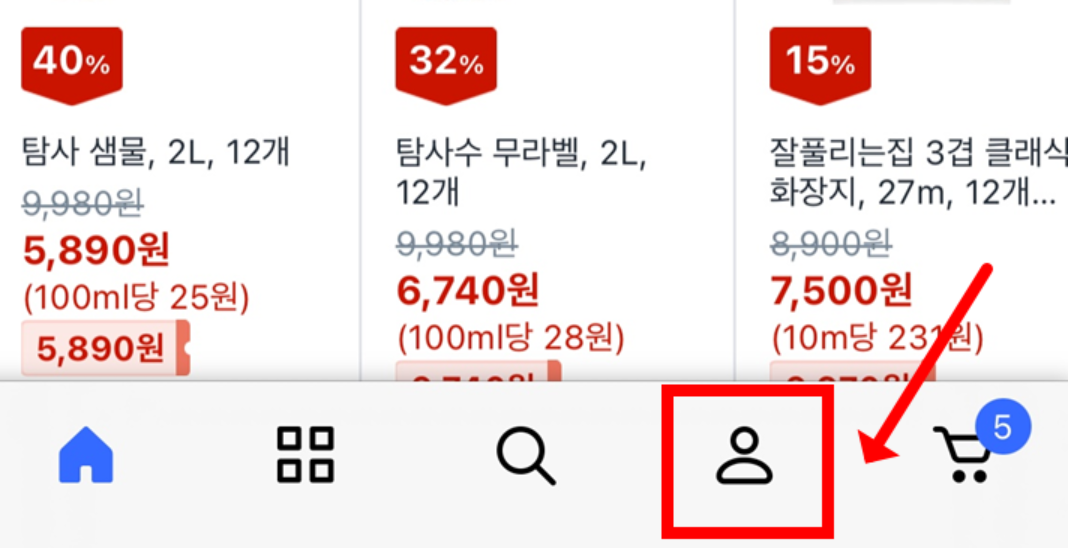
2단계 : 내 정보 관리 진입
상단 본인 이름 옆의 설정모양의 [내 정보 관리]를 누릅니다.
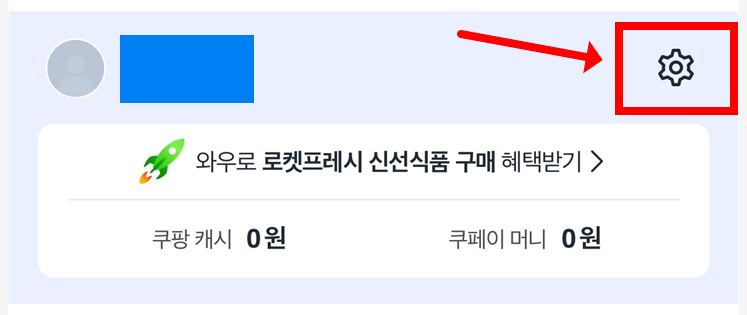
3단계 : 회원정보 수정
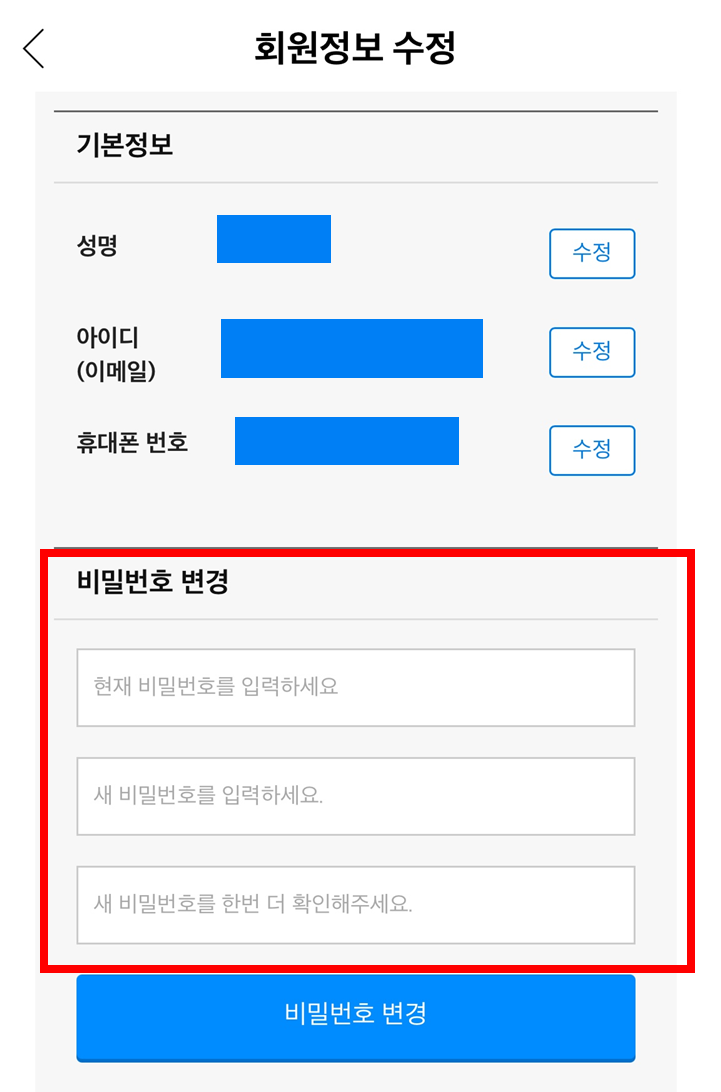
회원정보의 [고객명] 옆의 [회원정보 수정]을 클릭합니다. 누르면, 비밀번호를 다시 한번 입력하라고 나오는데요. 이때 현재의 비밀번호를 눌러줍니다.
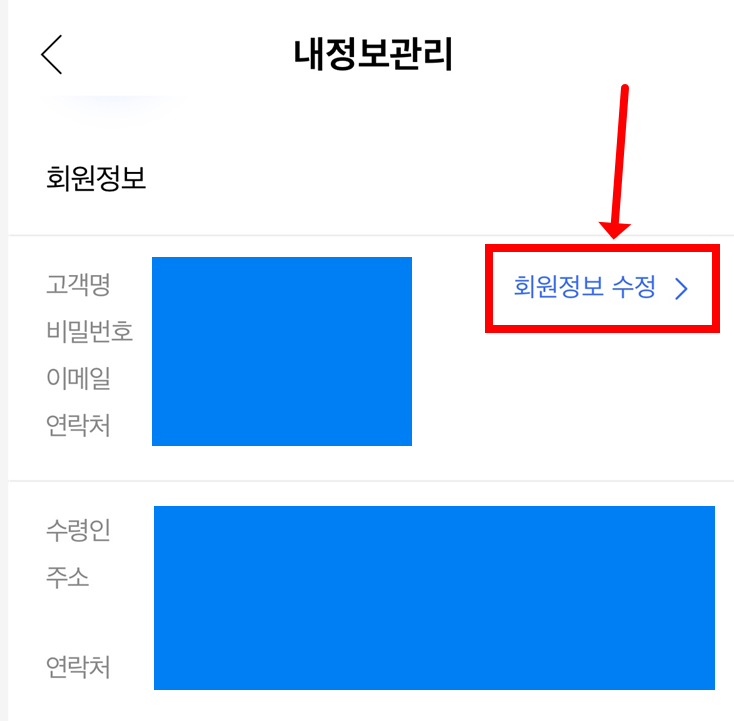
4단계 : 비밀번호 변경
회원정보 수정 화면에서 [비밀번호 변경]을 선택한 후, 영문/숫자/특수문자를 조합한 새 비밀번호를 입력하고 저장합니다.
2. 찜찜한 '등록 카드' 삭제하는 방법 (강력 추천)
쿠팡을 이용하시는 분들이라면, '간편 결제'에 카드를 등록해놓은 경우가 대부분일 텐데요. 해킹 시 2차 피해를 막기 위해 등록된 카드를 삭제하는 방법을 알려드리겠습니다.
1단계 : 결제수단 관리 접속
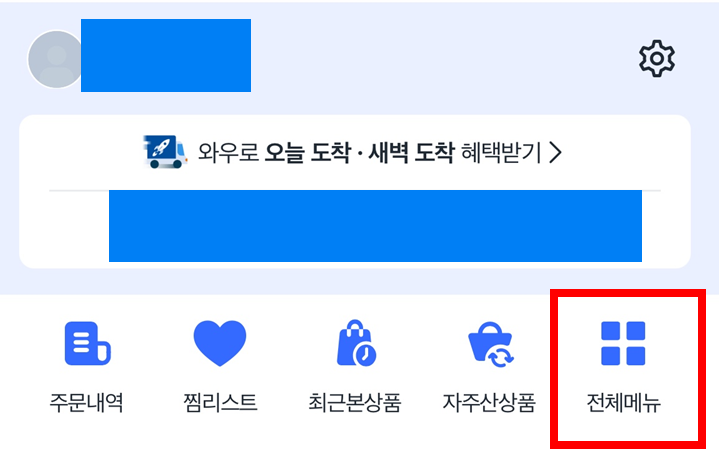
[마이쿠팡] 화면에서 [전체메뉴]를 클릭합니다.
2단계 : 계좌·카드 관리 선택
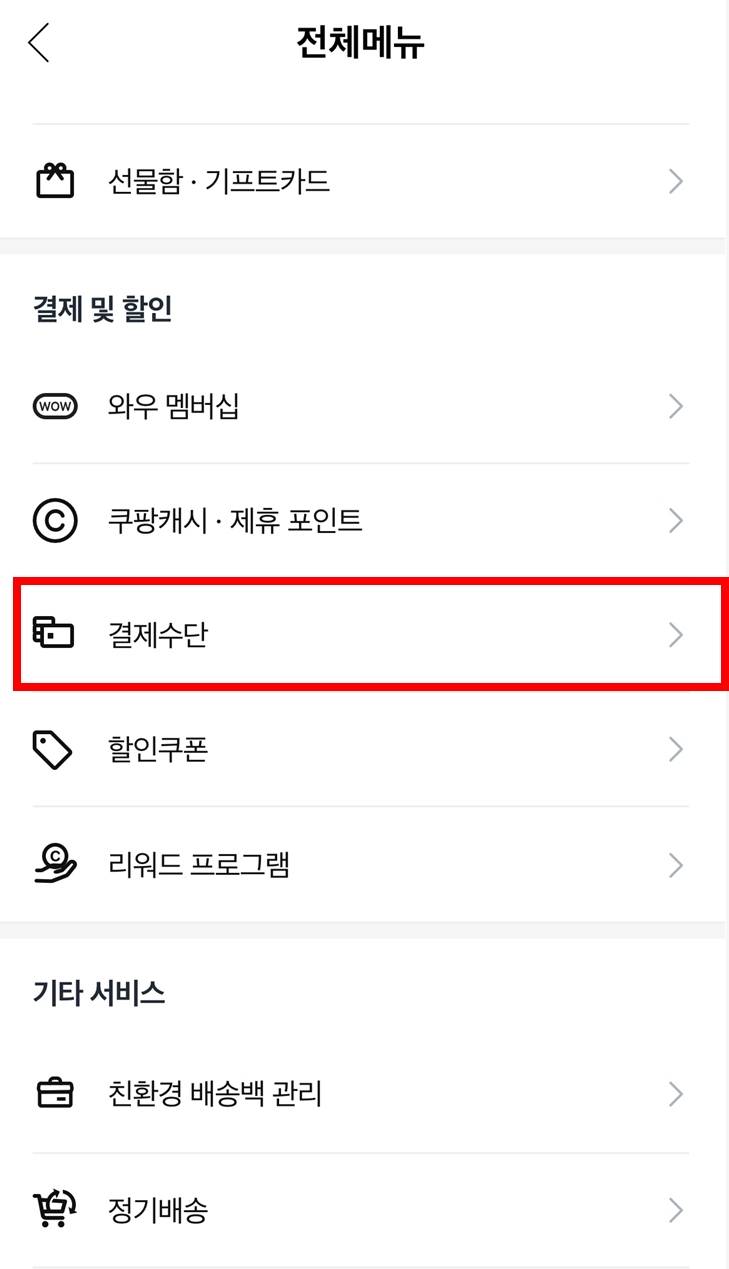
[전체메뉴]에서 밑으로 스크롤을 조금 하시면, [결제 및 할인] 부분에서 [결제수단]을 클릭합니다. [결제수단 관리] 또는 [계좌·카드] 버튼을 누릅니다. 등록된 모든 카드가 보일 것입니다. 이때 삭제하고 싶은 계좌나 카드를 클릭하고 삭제하시면 됩니다.

3. PC 홈페이지에서 변경하는 방법
스마트폰이 없다면 PC에서도 가능합니다.
- 비밀번호: [마이쿠팡] > [MY 정보] > [개인정보확인/수정]
- 카드 삭제: [마이쿠팡] > [MY 정보] > [결제수단 관리]
반응형